Organice, configure y envíe sus trabajos a varias impresoras, con perfiles, bandejas, orden de producción, hoja separadora y cálculo de costo. PDF, imágenes y archivos de Word, Excel y PowerPoint.

Sin compromiso. Suscríbase solo si le gusta.
Funciones prácticas para el día a día de su imprenta, copiadora o escuela.
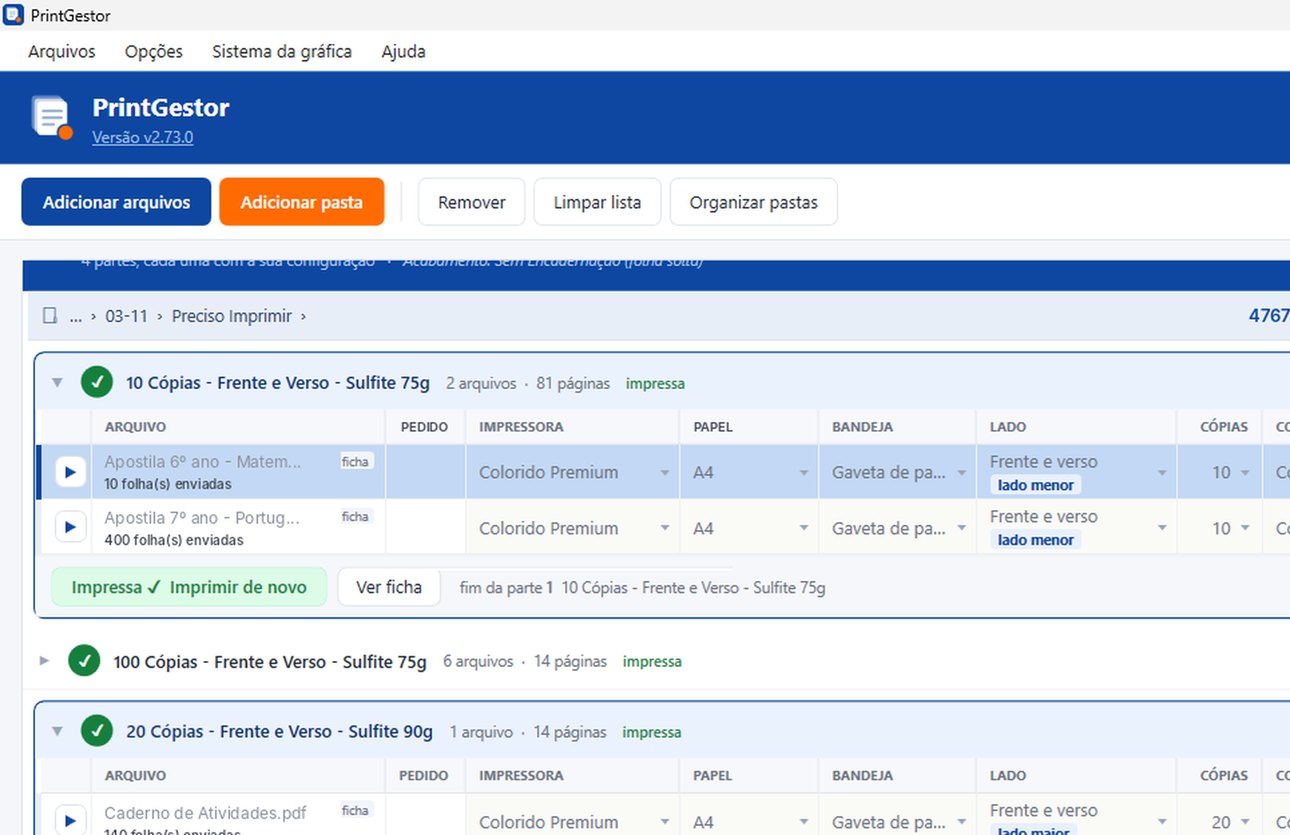
Arrastre archivos o carpetas enteras y configure todo de una vez, sin abrir archivo por archivo.
Una palabra en el nombre del archivo o en la ficha del pedido elige sola la impresora, el papel y la bandeja.
Distribuya los archivos entre las impresoras, mande la tapa a una y el interior a otra, y mantenga cada cola organizada.
Vea cuántas hojas y cuánto cuesta cada trabajo antes de mandarlo a imprimir.
Orden de producción, hoja separadora y código de barras para encontrar el pedido al instante.
Desde el navegador, en cualquier lugar. Todo conectado al PrintGestor que funciona en los equipos de producción.
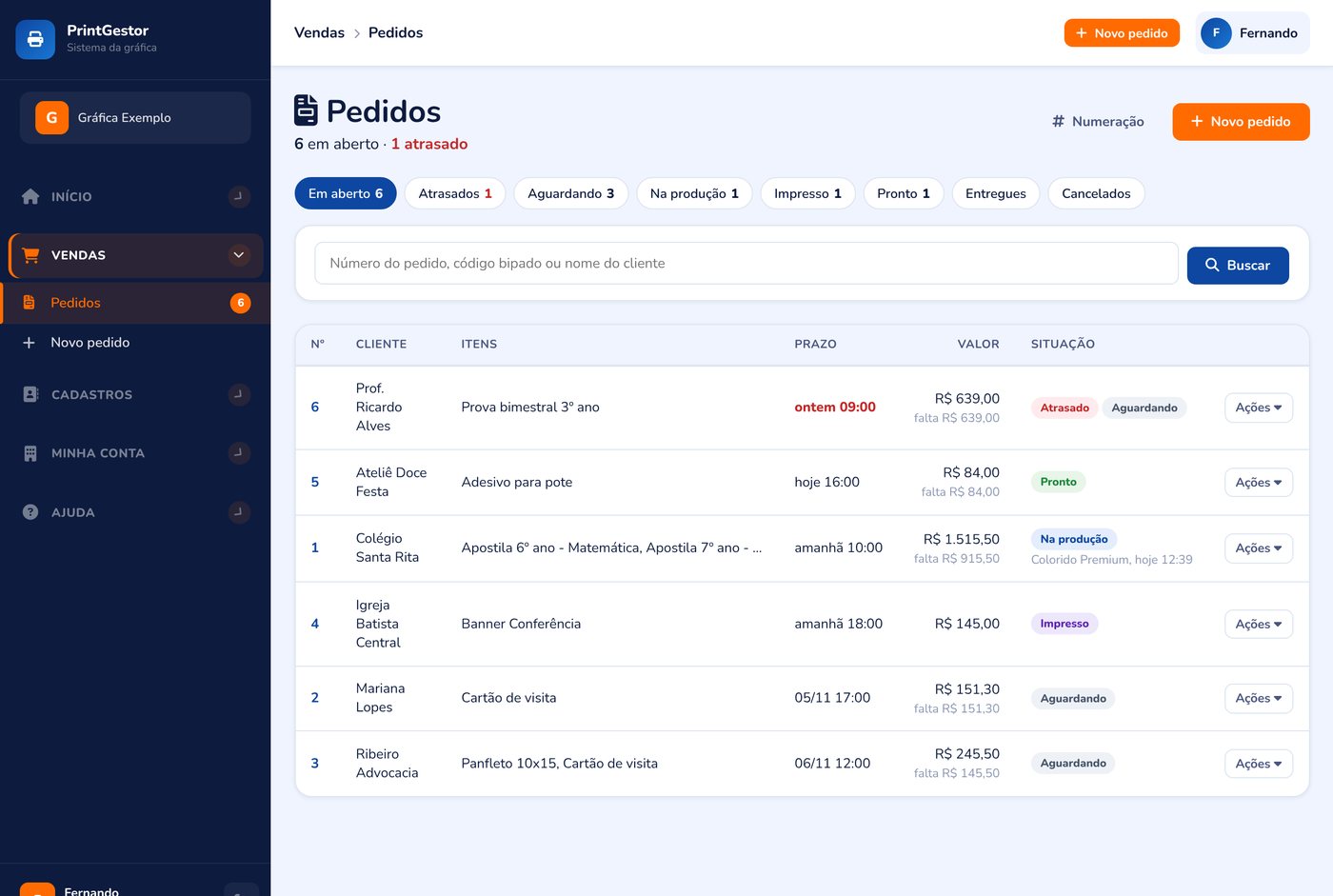
El vendedor registra el pedido en el sistema y producción lo trae al programa por el número o el código de barras.
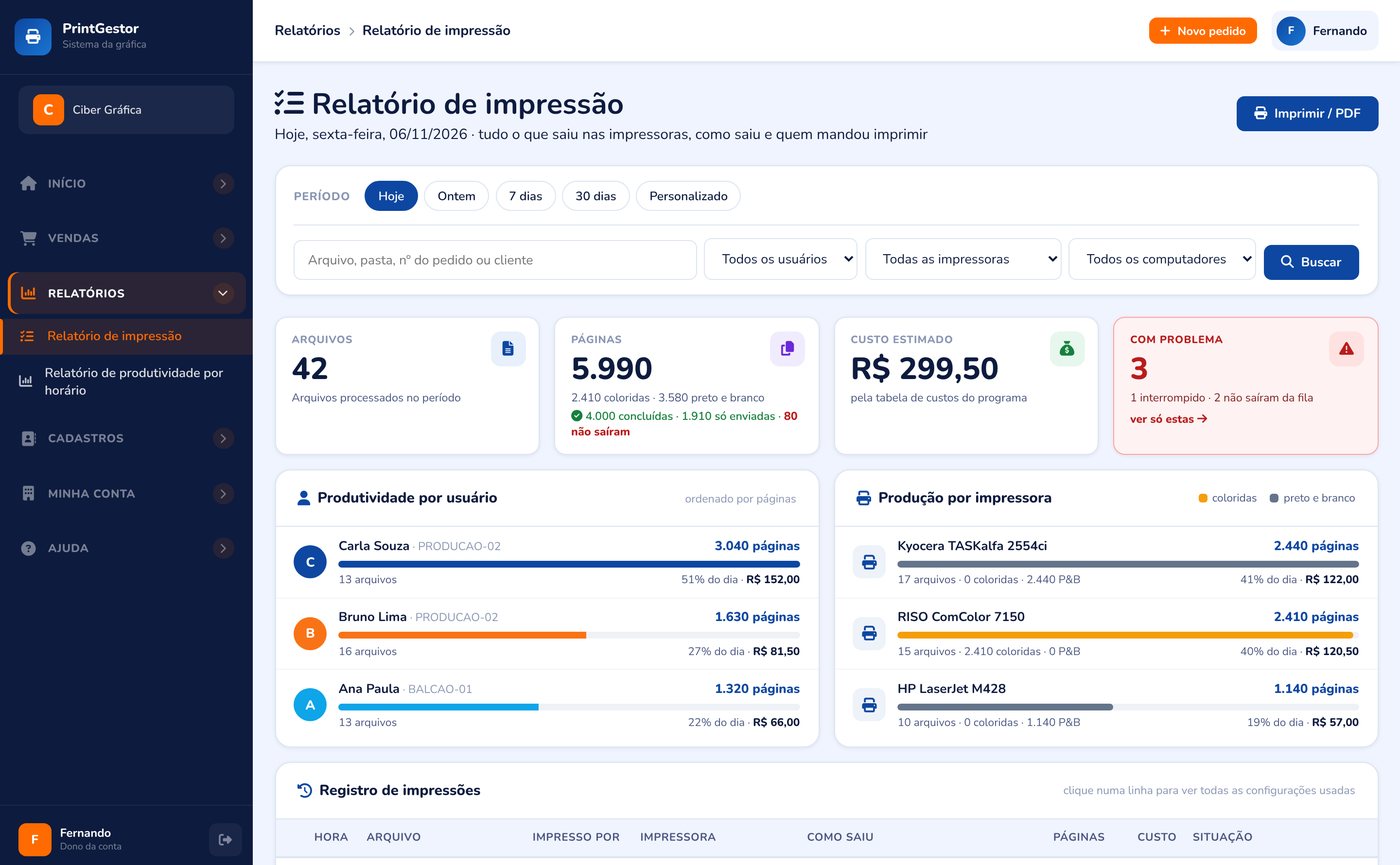
Cada archivo que sale por PrintGestor queda registrado, de todos los equipos, incluso de los que estaban sin internet en ese momento.
Cuántas páginas salieron en cada hora del día, por impresora y por persona. Útil para organizar al equipo y programar el mantenimiento en el momento adecuado.
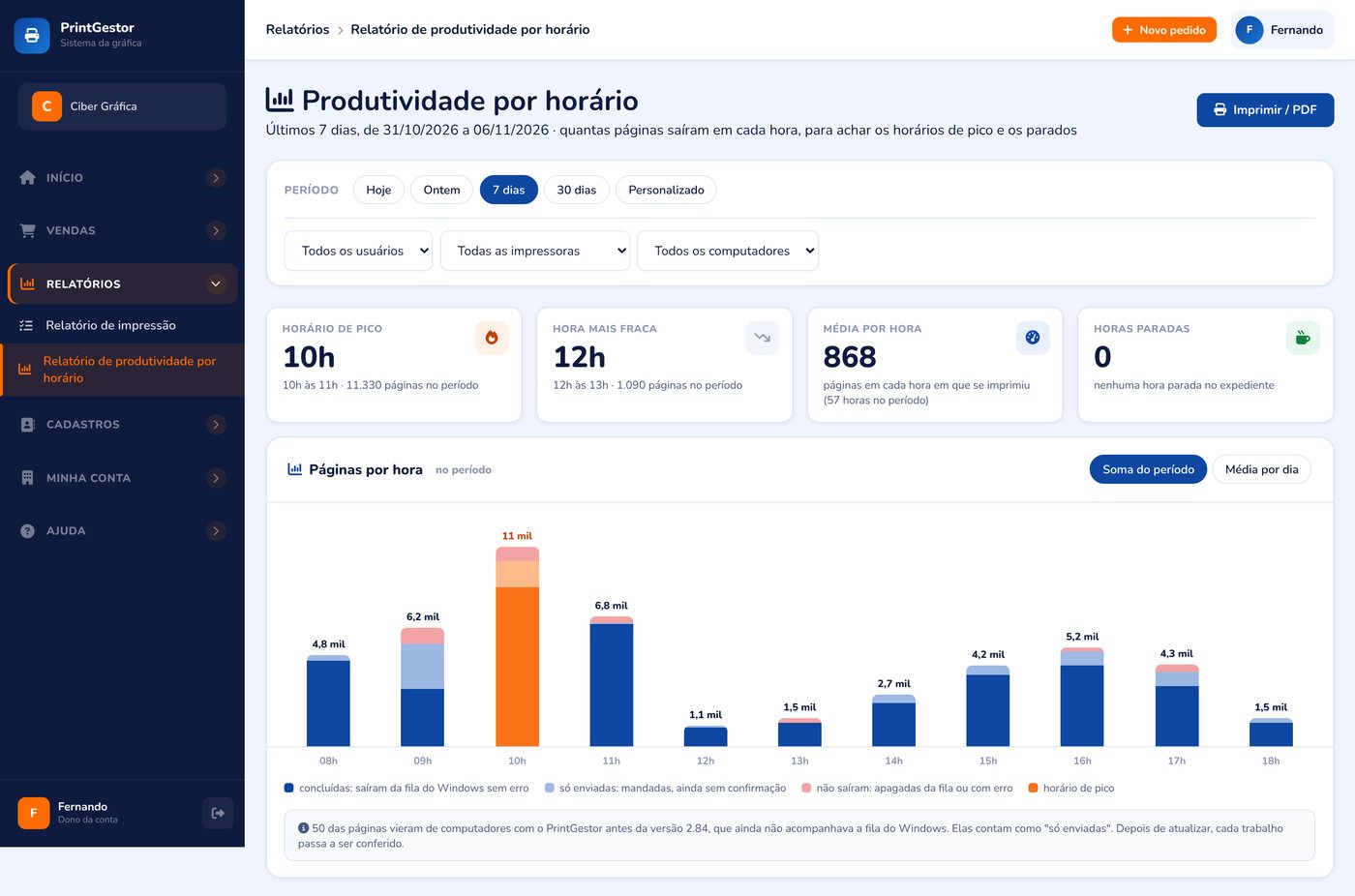
Pantallas reales del sistema. Los nombres de clientes y personas son de demostración.
Menos tareas repetitivas. Más tiempo para producir.
Arrastre los archivos o la carpeta entera del pedido al programa.
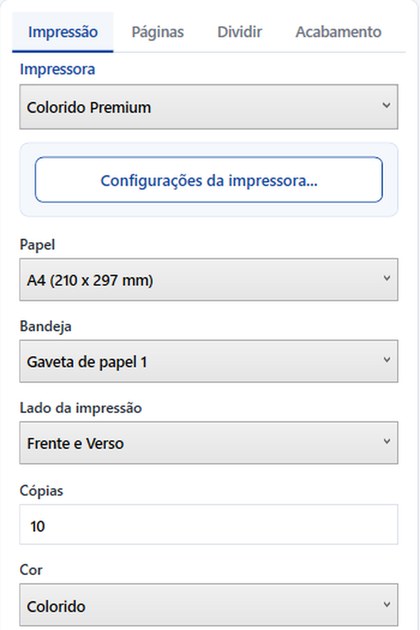
Elija copias, color, páginas, papel, bandeja e impresora de varios archivos a la vez.
Haga clic en Imprimir. Cada archivo va a la impresora correcta, en el orden correcto.
9 archivos, 3 impresoras y 944 páginas configurados y enviados en menos de un minuto.

Tengo una imprenta. PrintGestor nació porque yo perdía la tarde abriendo archivo tras archivo en la ventana de impresión de Windows, y ningún programa que encontré lo resolvía como trabaja una imprenta. Hoy funciona todos los días en mis máquinas: es con él que imprimo los pedidos de mis clientes.
Respuestas rápidas para que empiece con seguridad.
Funciona con las impresoras que ya están instaladas en Windows, usando el controlador de cada una, incluidas las opciones de bandeja, grapado, plegado y calidad. No hace falta cambiar equipos ni instalar otro controlador.
PDF, imágenes (JPG, PNG, TIFF, BMP y GIF) y archivos de Word, Excel y PowerPoint. El PDF y la imagen el programa los lee directamente. Los archivos de Office pasan por LibreOffice instalado en el equipo, que es gratuito. En un mismo pedido puede haber de todo.
Sí. Usted arrastra la carpeta del pedido, o varias carpetas, y el programa lee todos los archivos, los separa por pedido e imprime uno tras otro en la impresora correcta, sin abrir archivo por archivo.
La suscripción es por equipo que imprime: cada equipo con PrintGestor instalado es un puesto, y usted mismo desconecta y cambia de equipo desde su cuenta en el sitio. El sistema de la imprenta, usado en el navegador en el mostrador o en casa, no cuenta como equipo. Los precios por cantidad de equipos están en Precios.
Sí. Pedidos, clientes, productos y precios, informe de impresión, productividad por hora y usuarios con permisos están incluidos en la misma mensualidad del programa, sin costo extra.
La impresión funciona. El programa sigue imprimiendo hasta el final del mes ya pagado, más los días de gracia, incluso sin conexión. El informe de impresión queda guardado en el equipo y se sube solo cuando vuelve internet. Los pedidos del sistema de la imprenta necesitan internet para abrirse. Para un equipo que nunca está conectado a la red, existe la activación sin internet, con código.
PrintGestor sigue cada trabajo en la cola de Windows después de enviarlo. En el informe de impresión, cada archivo aparece como Impreso (salió de la cola sin error), Enviado (todavía en la cola) o No salió (borrado de la cola o detenido con error), y las fallas quedan destacadas. El papel que se atasca dentro de la máquina después de recibir el trabajo entero solo lo muestra el contador de la propia impresora.
Mensual, por equipo, sin permanencia ni multa por cancelar. El pago por internet para clientes fuera de Brasil llega pronto. Mientras tanto, su cuenta y la prueba gratis funcionan con normalidad, y puede escribirnos para preparar su suscripción.
Instálelo, ponga dentro los archivos de un pedido e imprima. Son 7 días gratis, sin tarjeta.
